

Den falska tryggheten bakom den lilla gröna bocken
Den gröna bocken bredvid en fil i OneDrive, Dropbox eller Google Drive signalerar att filen är synkroniserad. Det betyder vanligtvis att filen finns på flera platser och kan öppnas från olika enheter. Men symbolen betyder inte automatiskt att filen är skyddad mot radering, överskrivning, kontokapning eller ransomware. En synkroniserad fil är tillgänglig, inte nödvändigtvis säkerhetskopierad.
Molntjänsterna är framför allt byggda för åtkomst och samarbete. De håller mappar lika på datorn, mobilen och molnet genom att föra över ändringar i bakgrunden. Det är praktiskt när flera personer arbetar med samma dokument, men riskabelt när en felaktig ändring sprids överallt. Skillnaden mellan en synkroniserad fil och en isolerad säkerhetskopia märks ofta först när en viktig mapp har raderats eller krypterats. Då behövs en separat kopia som inte följer samma händelseförlopp.
Varför synkronisering fungerar som en spegel och inte ett valv
Molnsynkning fungerar i regel som en tvåvägsspegel. När en fil skapas eller ändras lokalt skickar synkklienten ändringen till molnet och vidare till andra anslutna enheter. Om en användare däremot raderar filen på datorn kan raderingen också föras över till molnet. Samma sak gäller en skadad fil, en felaktig redigering eller en fil som har fått sitt innehåll ersatt.
Detta skiljer sig från en oberoende säkerhetskopia. En backup tas vid bestämda tidpunkter, sparas med flera återställningspunkter och bör ligga i ett separat lagringssystem med egna åtkomstregler. Synkning kan fortfarande hjälpa efter en trasig dator eftersom filerna finns på en annan enhet, men den skyddar inte mot alla händelser som drabbar originalet.
| Egenskap | Molnsynkning | Oberoende backup |
|---|---|---|
| Syfte | Åtkomst och samarbete | Återställning efter förlust |
| Ändringar | Sprids ofta automatiskt | Sparas som återställningspunkter |
| Oberoende | Beroende av samma konto och miljö | Bör vara separat och isolerad |
| Skydd mot ransomware | Begränsat | Kan vara starkt med offline och oföränderlig lagring |
Ransomware och hoten som slår ut synkroniserade mappar
Ransomware, eller utpressningsvirus, kan kryptera filer i bakgrunden utan att användaren omedelbart märker vad som händer. När dokument, bilder och kalkylblad blir oläsbara ser synkklienten ofta bara en serie vanliga filändringar. Den kan därför ladda upp de krypterade versionerna och ersätta fungerande molnkopior, eller skapa nya versioner som snabbt fyller versionshistoriken.
Risken ökar när samma konto har omfattande behörigheter på flera enheter. En angripare som kommer åt ett administratörskonto kan i vissa fall radera filer, ändra återställningsinställningar eller försöka slå ut backupfunktioner. Därför bör säkerhetskopior skyddas med separata inloggningar, multifaktorautentisering, begränsade behörigheter och fysisk eller logisk isolering. CISA:s guide mot utpressningsvirus betonar bland annat betydelsen av isolerade säkerhetskopior som inte kan nås och påverkas på samma sätt som produktionsmiljön.
- En lokal fil krypteras utan att användaren reagerar.
- Synkklienten tolkar krypteringen som en legitim ändring.
- Den krypterade filen laddas upp till molnet.
- Andra anslutna enheter får samma skadade version.
- Återställning kan misslyckas om backupen delar konto, nätverk eller behörigheter med originalet.
Skyddet behöver därför bygga på flera lager. Uppdaterade operativsystem, antivirus, multifaktorautentisering och minsta möjliga behörighet minskar sannolikheten för intrång. De ersätter dock inte en fungerande backup. Även ett litet företag bör utgå från att en användare någon gång kan radera fel mapp, klicka på en skadlig bilaga eller få sitt konto kapat.
Varför inbyggd versionshantering sällan räcker hela vägen
Papperskorgar och versionshistorik i molntjänster är användbara vid vardagliga misstag. De kan ofta återställa en nyligen raderad fil eller hämta en tidigare version efter en felaktig redigering. Men funktionerna har begränsningar. Tidsgränser, lagringsnivå, kontotyp och administratörsinställningar påverkar hur länge informationen finns kvar. För privatkonton är 30 dagar en vanlig återställningsperiod, men villkoren kan skilja sig mellan tjänster och abonnemang.
Versionshistorik hjälper inte heller alltid när kontot självt är problemet. Om en angripare får kontroll över kontot kan papperskorgen tömmas, återställningsalternativ ändras eller administratörsbehörigheter användas för att radera data. En versionsfunktion i samma konto och lagringsmiljö är därför inte samma sak som ett fristående arkiv. Den fungerar bäst som snabb ångra-funktion, inte som enda skydd mot en större incident.
- Kontrollera hur länge raderade filer och gamla versioner sparas.
- Ta reda på vilka användare som kan tömma papperskorgen eller ändra retention.
- Använd separata administrativa konton för drift och dagligt arbete.
- Spara kritiska data i ett lager med oföränderlighet, ofta kallad immutability.
- Dokumentera hur en återställning genomförs innan en incident inträffar.
Oföränderlig lagring innebär att data inte kan ändras eller raderas under en bestämd skyddsperiod, även om en användare eller angripare har hög behörighet. Tekniken måste ändå konfigureras rätt och omfatta de filer som verkligen är viktiga. Ett skydd som bara gäller en del av miljön kan ge en missvisande känsla av säkerhet.
Bygg en hållbar 3-2-1-strategi för dina viktiga filer
3-2-1-principen är en enkel grundmodell för dataskydd: ha minst tre kopior av informationen, på två olika lagringsmedier, och placera minst en kopia utanför hemmet eller kontoret. För ett småföretag kan originalet finnas på arbetsdatorn, en lokal backup på en extern hårddisk eller NAS och en tredje kopia i ett separat moln- eller offsite-lager. För privatpersoner kan modellen anpassas efter mängden bilder, dokument och ekonomisk information.
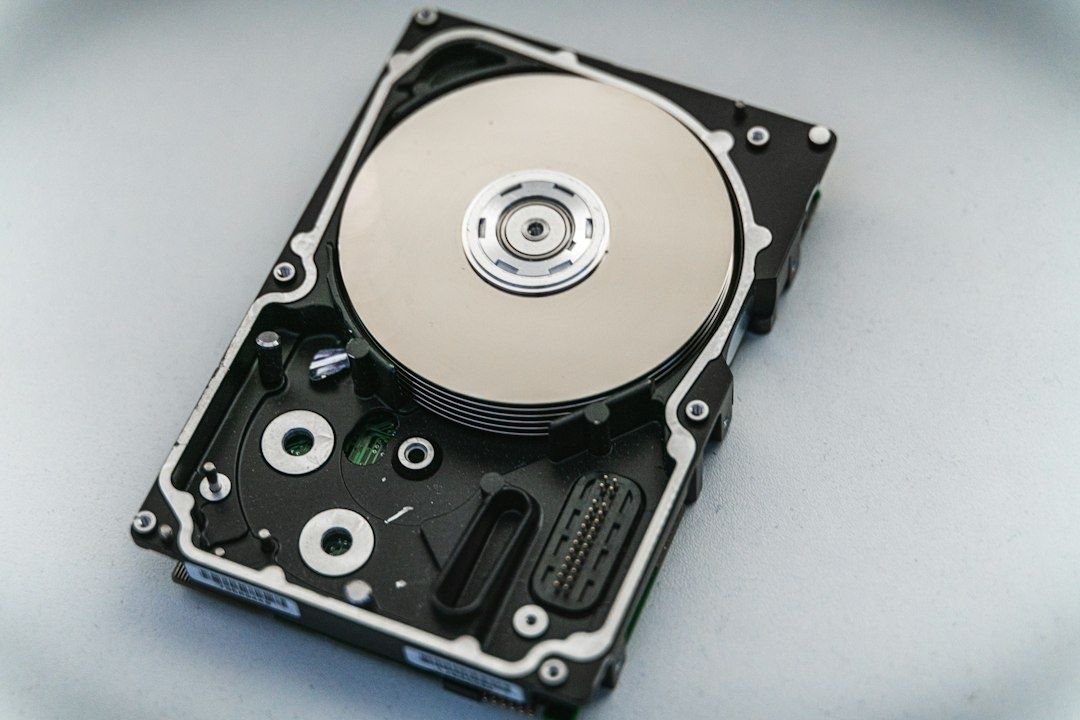
Principen blir ännu starkare när en av kopiorna är offline eller skyddad mot ändring. En NAS som alltid är ansluten till samma nätverk kan också påverkas av ransomware. En extern disk bör därför kopplas från efter säkerhetskopieringen, eller hanteras av ett backupsystem som använder särskild åtkomst och oföränderlig lagring. Den brittiska cybersäkerhetsmyndigheten förklarar betydelsen av frånkopplade kopior i sin vägledning om offline-backuper i en uppkopplad värld.
- Inventera det som inte får gå förlorat, till exempel bokföring, kunddokument, avtal, foton och lösenordsfria återställningsnycklar.
- Välj ett lokalt backupmål, exempelvis en extern hårddisk med tillräcklig kapacitet eller en NAS med separata användarkonton.
- Konfigurera automatiska säkerhetskopieringar med dagliga eller tätare återställningspunkter för information som ändras ofta.
- Skapa en andra kopia på annan plats, exempelvis hos en seriös backupoperatör eller i ett separat lagringskonto.
- Frånkoppla eller lås den skyddade kopian så att den inte kan ändras från den vanliga arbetsdatorn.
- Testa återställning genom att faktiskt öppna och kontrollera slumpmässigt valda filer.
Automatisering minskar risken att backupen glöms bort, men automatisk körning är inte ett bevis på att allt fungerar. Kontrollera rapporter, lagringsutrymme och felmeddelanden. En säkerhetskopia som aldrig har återställts i praktiken kan innehålla saknade filer, trasiga behörigheter eller felaktiga inställningar.
Planera därför återställningstest med jämna mellanrum. Ett enkelt test kan vara att återställa flera dokument till en separat mapp och kontrollera att de går att öppna. För företag bör testet även omfatta vem som får fatta beslut, var återställningsnycklar finns och hur verksamheten fortsätter om den vanliga molntjänsten är otillgänglig. Svensk vägledning från Myndigheten för samhällsskydd och beredskap framhåller behovet av riskbaserat säkerhetsarbete, tydligt ansvar och kontinuitet i IT-miljöer.
Ta kontroll över dina digitala minnen och dokument idag
Fortsätt använda OneDrive, Dropbox och andra synkningstjänster för det de är bra på: samarbete, enkel åtkomst och smidig delning mellan enheter. Se däremot den synkroniserade mappen som en arbetsyta, inte som det slutliga arkivet. När samma radering eller skadliga ändring kan spridas automatiskt behövs en kopia som står utanför den vanliga synkroniseringskedjan.
En praktisk start kan genomföras inom ett dygn:
- Välj de viktigaste mapparna och ta bort sådant som inte behöver sparas.
- Anslut en separat extern disk eller konfigurera ett fristående backupmål.
- Aktivera automatisk backup med flera versioner.
- Skapa en kopia på annan fysisk eller logisk plats.
- Koppla från eller gör minst en kopia oföränderlig.
- Återställ några filer och kontrollera att de fungerar.
- Aktivera multifaktorautentisering och gå igenom delade behörigheter.
Det viktigaste nästa steget är att sätta upp den isolerade kopian innan den behövs. En grön bock visar att synkningen fungerar just nu. Ett dokumenterat, versionshanterat och testat backupsystem visar däremot att filerna går att få tillbaka när något faktiskt har gått fel.