
Andas ut när filer försvinner
Att råka radera viktiga dokument, arbetsfiler eller foton kan skapa omedelbar panik. Det viktigaste att veta är ändå att en fil normalt inte försvinner från lagringsenheten i samma ögonblick som den tas bort. I många fall markeras platsen bara som ledig, medan själva innehållet finns kvar tills nya data skrivs över det. Därför kan en data recovery-process ibland återskapa både filen och delar av dess ursprungliga struktur.
Det första misstaget är ofta att fortsätta klicka runt, starta om datorn flera gånger eller installera det första återställningsprogrammet som dyker upp. Varje sådan åtgärd kan skriva nya data till samma enhet och minska möjligheten att lyckas. Ett lugnt, metodiskt agerande ger betydligt bättre förutsättningar: stoppa skrivningarna, kontrollera om filen finns i Papperskorgen eller en säkerhetskopia och välj sedan en återställningsmetod som inte arbetar direkt från den drabbade disken.
Vad som faktiskt händer i filsystemet vid radering
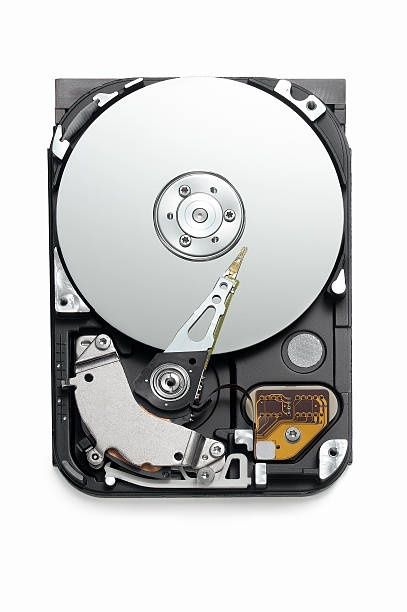
När en fil raderas tar operativsystemet vanligtvis bort filens hänvisning i filsystemets register och markerar utrymmet som tillgängligt för nya filer. Det betyder inte nödvändigtvis att varje datablock raderas direkt. På en traditionell mekanisk hårddisk kan innehållet därför ligga kvar på skivans sektorer tills datorn behöver använda samma utrymme för något annat.
Återställningsprogram försöker hitta dessa kvarvarande datablock genom att läsa filsystemets information och leta efter kända filsignaturer, mappar eller fragment. Resultatet beror på hur mycket enheten har använts efter raderingen, om filen var fragmenterad och om filsystemet har skadats. En fil som nyligen raderats från en nästan oanvänd hårddisk har ofta bättre chanser än en stor videofil som låg utspridd över en disk där många nya filer har sparats.
Det är viktigt att skilja mellan vanlig radering och säker radering. Vid vanlig radering kan data finnas kvar, medan säker radering är avsedd att göra återställning mycket svårare. Kryptering påverkar också situationen. Även om datablocken kan hittas blir innehållet oanvändbart utan rätt krypteringsnyckel. Molnlagring, synkroniserade mappar och säkerhetskopior bör dessutom kontrolleras, eftersom den enklaste återställningen ofta finns utanför den skadade enheten.
Akuta åtgärder för att skydda disken från överskrivning
Sluta använda den berörda enheten så snart raderingen upptäcks. Stäng program som kan spara automatiskt, undvik att öppna stora mappar och koppla inte bort enheten genom att dra ur kabeln om datorn fortfarande skriver till den. Om det är en extern disk eller ett minneskort som inte behövs för att datorn ska fungera, mata ut det på ett säkert sätt. En systemdisk kan vara svårare att hantera, eftersom själva operativsystemet fortsätter att skriva loggar och temporära filer.
Kontrollera först Papperskorgen, tidigare versioner, molntjänstens papperskorg och befintliga säkerhetskopior. Om enheten låter normalt och känns stabil kan ett återställningsförsök vara rimligt. Om den däremot klickar, skrapar, luktar bränt, försvinner under läsning, visar fel kapacitet eller får hela datorn att frysa bör den inte utsättas för upprepade skanningar. Sådana tecken kan tyda på mekaniskt, elektroniskt eller firmware-relaterat fel, och då är professionell laboratorieåterställning säkrare.
- Spara inte nya filer på den drabbade enheten.
- Installera inte återställningsprogram på samma disk som innehåller de raderade filerna.
- Formatera inte enheten och välj inte alternativ som initierar eller reparerar den.
- Kör inte chkdsk, First Aid eller liknande reparationsverktyg innan viktiga data har säkrats.
- Starta inte djupa skanningar om disken har tydliga tecken på fysisk instabilitet.
- Prioritera oersättliga dokument och foton före filer som enkelt kan hämtas igen.
Om en hårddisk har dåliga sektorer är det ofta bättre att först skapa en sektor-för-sektor-avbildning eller klon och därefter arbeta med kopian. Då minskar risken att den fysiska enheten slits ut under upprepade läsförsök. För ett företag bör driften dokumenteras, och om filerna innehåller personuppgifter eller kundinformation bör åtkomst och hantering ske med särskild försiktighet.
Skillnaden mellan hårddiskar SSD och minneskort
Olika lagringstekniker ger olika tidsfönster för återställning. En mekanisk hårddisk lagrar information magnetiskt på roterande skivor. När en fil raderas ligger magnetiseringen ofta kvar tills samma sektorer skrivs över. Om disken är frisk, inte används och filsystemet fortfarande är läsbart kan återställning därför vara relativt möjlig.
SSD-enheter fungerar annorlunda. De lagrar data i flashminne och använder ofta TRIM, ett kommando som meddelar enheten vilka block som inte längre innehåller aktiva filer. SSD:n kan därefter rensa blocken internt, ibland utan att användaren märker det. Därför kan en raderad fil på en SSD bli omöjlig att återskapa betydligt snabbare än en fil på en HDD. Att omedelbart stänga av fortsatt användning är fortfarande rätt åtgärd, men det finns ingen garanti att TRIM har lämnat innehållet kvar.
| Enhet | Vad som påverkar möjligheten | Praktiskt råd |
|---|---|---|
| HDD | Överskrivning, fragmentering och fysiska fel | Stoppa skrivningar och överväg avbildning vid dåliga sektorer |
| SSD | TRIM, intern blockrensning, kryptering och överskrivning | Stäng av användningen direkt och agera utan dröjsmål |
| Minneskort | Överskrivning, korruption och filsystem som exFAT | Använd inte kortet i kamera eller telefon och återställ till annan enhet |
| USB-minne | Flashminnets styrenhet, filsystem och nya skrivningar | Undvik formatering och spara återställda filer separat |
Minneskort och många USB-minnen använder exFAT, som är vanligt för stora filer och fungerar på flera operativsystem. Dessa medier saknar ofta TRIM på samma sätt som moderna SSD-enheter, vilket kan göra radering mer återställningsbar. Det är dock ingen garanti. ExFAT saknar journaling och är beroende av sin allokeringsinformation, så ett avbrutet skrivförlopp eller en skadad tabell kan göra resultatet rörigt och filnamn kan gå förlorade.
Riktlinjer för säker radering och bevarande av lagringsmedier beskrivs ingående i NIST SP 800-88. Principen är att lagringstekniken måste vägas in: det som är möjligt på en magnetisk hårddisk kan fungera helt annorlunda på flashminne, särskilt när interna rensningsfunktioner och kryptering används.
Säker stegvis metod för att rädda dina filer
Börja med den minst riskfyllda åtgärden. Om filen finns i Papperskorgen eller en fungerande säkerhetskopia ska den återställas därifrån. Om inte, behöver en separat lagringsenhet användas för verktyg, tillfälliga filer och resultatet. Källan och målet får inte vara samma enhet, eftersom återställda filer annars kan skriva över ännu ej räddade datablock.
- Identifiera källan. Bestäm vilken disk, partition, mapp eller vilket minneskort som innehöll filerna. Kontrollera utan att ändra innehållet att enheten visas med rätt kapacitet.
- Anslut ett separat mål. Använd en annan intern disk, extern hårddisk eller ett tillräckligt stort USB-medium. Målet måste rymma de filer som ska sparas.
- Välj ett betrott verktyg. På Windows kan Microsofts Windows File Recovery försöka återställa borttagna filer från lokala enheter. Programmet kräver att käll- och målenheten skiljer sig åt. Vanligt läge kan provas först på NTFS, medan omfattande läge kan behövas för andra filsystem eller svårare fall.
- Skanna försiktigt. Börja med en snabb skanning om enheten är stabil. Om resultatet saknas kan en djupare skanning användas, men den kan ta lång tid och belasta enheten. Vid fysiska fel bör skanning ersättas av avbildning eller professionell hjälp.
- Förhandsgranska innan återställning. Kontrollera filnamn, storlek, datum och om dokument eller bilder faktiskt går att öppna. Ett hittat filnamn betyder inte alltid att filens innehåll är komplett.
- Spara till målenheten. Återställ aldrig tillbaka till källan. Öppna därefter ett urval av filerna och kontrollera att de fungerar innan originalen betraktas som räddade.
Gratisverktyg kan vara tillräckliga för enstaka dokument, men begränsningar varierar. Vissa verktyg har gränser för mängden data som får återställas utan betalning, medan andra har sämre stöd för djupa skanningar eller ovanliga filsystem. Microsofts verktyg är kommandoradsbaserat, vilket kräver noggrann kontroll av enhetsbokstäver och sökvägar. Ett grafiskt verktyg kan vara enklare för en ovan användare, men ska alltid hämtas från leverantörens officiella webbplats och installeras på en annan enhet.
Avsluta försöket och kontakta en specialist om disken klickar, överhettas, inte startar, visar fel storlek eller kopplas bort under läsning. Försök inte öppna en hårddisk hemma, eftersom damm och felaktig hantering kan förvärra skadan. När filerna är affärskritiska, juridiskt viktiga eller oersättliga är kostnaden för professionell hantering ofta lägre än risken med upprepade experiment.
Så bygger du en trygg och hållbar backuprutin
Dataåterställning är en nödlösning, inte en ersättning för säkerhetskopiering. En lyckad återställning kan dessutom ge filer med felaktiga namn, saknade mappar eller skadade delar. En genomtänkt backup gör problemet mindre akut och skyddar även mot hårddiskhaveri, stöld, ransomware och felaktig synkronisering.
En praktisk grundregel är 3-2-1-principen: ha minst tre kopior av viktiga data, på minst två olika typer av lagring, varav minst en kopia finns separat från datorn. En extern disk som ständigt är ansluten skyddar exempelvis sämre mot ransomware än en disk som kopplas bort efter säkerhetskopieringen. För särskilt viktiga företagsfiler bör en krypterad kopia på annan plats eller i en seriös molntjänst övervägas.
- Automatisera säkerhetskopiering av dokument, foton och projektmappar.
- Testa regelbundet att filer faktiskt går att återställa.
- Behåll flera versioner så att även oönskad radering och kryptering kan rullas tillbaka.
- Kryptera säkerhetskopior som innehåller personuppgifter eller företagsinformation.
- Dokumentera vem som har åtkomst och hur en återställning ska genomföras.
Nästa gång en fil försvinner blir rätt ordning därför tydlig: stoppa skrivningar, kontrollera befintliga kopior, välj separat återställningsmål och undvik reparationer som förändrar källan. När filerna väl är tillbaka bör säkerhetskopieringen automatiseras och återställning testas. Det är den enklaste vägen från akut panik till en mer robust och trygg digital vardag.